Domain wmrp.de kaufen?
Wir ziehen mit dem Projekt
wmrp.de um.
Sind Sie am Kauf der Domain
wmrp.de interessiert?
domain@kv-gmbh.de · 0541-91531010
Domain wmrp.de kaufen?
Kann man Laufwerksbuchstaben deaktivieren?
Ja, es ist möglich, Laufwerksbuchstaben in Windows zu deaktivieren. Dies kann nützlich sein, um bestimmte Laufwerke zu verbergen oder um Konflikte mit anderen Laufwerksbuchstaben zu vermeiden. Sie können dies über die Datenträgerverwaltung in den Systemeinstellungen von Windows tun. **
Welche Laufwerksbuchstaben haben die Netzlaufwerke?
Die Laufwerksbuchstaben für Netzlaufwerke können je nach Konfiguration variieren. Standardmäßig werden sie jedoch oft mit den Buchstaben "Z:" oder "Y:" bezeichnet. Es ist jedoch möglich, dass sie auch mit anderen Buchstaben wie "X:", "W:" oder anderen bezeichnet werden. **

Ähnliche Suchbegriffe für Laufwerksbuchstaben
Top-Angebote
Produkte zum Begriff Laufwerksbuchstaben:
-
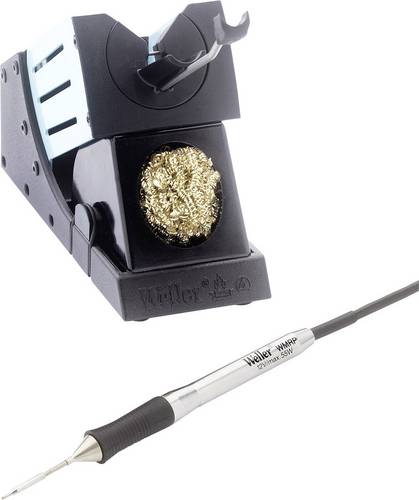
Weller WMRP Set Lötkolben 40W inkl. AblageMicro-Lötpencil mit modernster Spitzentechnologie. Für die Stationen WD 2M und WR 3M. Die RT-Lötspitzen mit integriertem Heizelement erreichen die Solltemperatur in 2 - 5 Sekunden. Einsatz bei industrieller Fertigungstechnik, im Labor und Reparaturbereich. Lötspitzenwechsel ohne Werkzeug. Sofortige Temperaturabschaltung nach Ablegen in Lötkolbenablage WDH50.289,00 €*Versand: 0,00 €Sichere Weiterleitung zum Anbieter
-
Via Nova Yoga-Tradition und ErfahrungT.K.V. Desikachar ist Sohn und engster Schüler von T. Krishnamacharya, einem der bedeutendsten Yogameister unseres Jahrhunderts. Folgende Kriterien zeichnen dieses Buch aus: Anpassung des Yoga an den einzelnen Menschen, an seine Bedürfnisse und seine Erfordernisse. Erläuterung der psychologischen und philosophischen Konzepte des Yoga-Sutra des Patañjali und deren Verbindung mit der alltäglichen Yogapraxis. Darstellung der Bedeutung des Atems und des Wertes von Asana, Pranayama und Bandha für die Hinführung zu Dharana und Dhyana. Das schrittweise Hinführen zu den unterschiedlichen Techniken des Yoga. Reichhaltig illustrierte Übungsabfolgen und die Beschreibung vieler Variationen des klassischen Asanas. Viele Beispiele, die die Prinzipien des Yoga, die hinter der Yogapraxis von Asana, Pranayame und Bhanda stehen, erklären.10,59 €*Versand: 3,99 €Sichere Weiterleitung zum Anbieter


-
Wie können Laufwerksbuchstaben automatisch zugeordnet werden?
Laufwerksbuchstaben können automatisch zugeordnet werden, indem man den Windows-Betriebssystemeinstellungen folgt. In der Regel werden Laufwerksbuchstaben beim Anschluss eines neuen Laufwerks automatisch zugewiesen. Man kann jedoch auch manuell Laufwerksbuchstaben zuweisen oder ändern, indem man die Datenträgerverwaltung öffnet und dort die entsprechenden Einstellungen vornimmt. **
-
Wie kann ich den Laufwerksbuchstaben ändern?
Um den Laufwerksbuchstaben zu ändern, kannst du die Datenträgerverwaltung in Windows öffnen. Klicke mit der rechten Maustaste auf "Dieser PC" und wähle "Verwalten". In der Datenträgerverwaltung kannst du dann den Laufwerksbuchstaben für das entsprechende Laufwerk ändern. Klicke dazu mit der rechten Maustaste auf das Laufwerk, wähle "Laufwerksbuchstaben und Pfade ändern" und folge den Anweisungen. Stelle sicher, dass der neue Laufwerksbuchstabe nicht bereits von einem anderen Laufwerk verwendet wird, um Konflikte zu vermeiden. Nachdem du den Laufwerksbuchstaben geändert hast, starte deinen Computer neu, um die Änderungen zu übernehmen. **
-
Welchen Laufwerksbuchstaben kann eine Festplatte haben?
Welchen Laufwerksbuchstaben kann eine Festplatte haben? Festplatten können verschiedene Laufwerksbuchstaben haben, die ihnen zugewiesen werden, wenn sie mit einem Computer verbunden sind. In der Regel werden Festplatten unter Windows mit den Buchstaben C:, D:, E: usw. gekennzeichnet. Diese Buchstaben dienen dazu, die verschiedenen Laufwerke im System zu unterscheiden und auf sie zuzugreifen. Es ist auch möglich, den Laufwerksbuchstaben einer Festplatte manuell zu ändern, wenn dies erforderlich ist. Insgesamt gibt es 26 mögliche Laufwerksbuchstaben von A: bis Z:, die für Festplatten und andere Speichergeräte verwendet werden können. **
-
Haben sich die Laufwerksbuchstaben von selbst geändert?
Nein, Laufwerksbuchstaben ändern sich normalerweise nicht von selbst. Sie werden normalerweise vom Betriebssystem zugewiesen und bleiben in der Regel konstant, es sei denn, der Benutzer ändert sie manuell oder es gibt Probleme mit dem Laufwerk. In solchen Fällen kann es zu einer Änderung der Laufwerksbuchstaben kommen. **


Wie ändere ich den Laufwerksbuchstaben bei Windows 10?
Um den Laufwerksbuchstaben bei Windows 10 zu ändern, musst du die Datenträgerverwaltung öffnen. Dies kannst du tun, indem du mit der rechten Maustaste auf das Startmenü klickst und "Datenträgerverwaltung" auswählst. In der Datenträgerverwaltung klickst du mit der rechten Maustaste auf das Laufwerk, dessen Buchstaben du ändern möchtest, wählst "Laufwerkbuchstaben und Pfade ändern" und dann "Ändern" aus. Dort kannst du einen neuen verfügbaren Buchstaben auswählen und bestätigen. Es ist wichtig, darauf zu achten, dass der neue Buchstabe nicht bereits von einem anderen Laufwerk verwendet wird. **
Wie erstelle ich einen Laufwerksbuchstaben für eine SSD?
Um einen Laufwerksbuchstaben für eine SSD zu erstellen, musst du die Datenträgerverwaltung öffnen. Klicke dazu mit der rechten Maustaste auf das Startmenü und wähle "Datenträgerverwaltung" aus. Suche die SSD in der Liste der Laufwerke, klicke mit der rechten Maustaste darauf und wähle "Laufwerksbuchstaben und -pfade ändern" aus. Klicke dann auf "Hinzufügen" und wähle den gewünschten Buchstaben aus. **
Top-Angebote
Produkte zum Begriff Laufwerksbuchstaben:
-
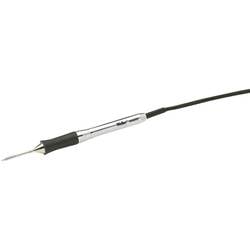
Weller Lötkolben WmrpSehr feiner, schlanker Lötkolben, der sich ideal für Arbeiten unter dem Mikroskop eignet. Hohe Leistungsfähigkeit durch eine integrierte, aktive Lötspitze. Ein optimales Werkzeug, in welchem das Heizelement und der Sensor vorne in der Lötspitze integriert sind. Bei Absenkung der Lötstellentemperatur ist dadurch eine schnelle Reaktionszeit möglich. Mit diesen Werkzeugen wird die Leistung auf den Lötpunkt gebracht. Merkmale: sehr feiner, schlanker Lötkolben der sich ideal für Arbeiten unter dem Mikroskop eignet hohe Leistungsfähigkeit durch eine integrierte, aktive Lötspitze mit Active-Tip Heizkörper Technologie anschließbar an WD 1M, WR 3M, WD 3M Spitzenfamilie RT214,75 €*Versand: 4,90 €Sichere Weiterleitung zum Anbieter
-
Weller WMRP Lötkolben 40 W T0052917199NMicro-Lötkolben mit modernster Spitzentechnologie. Für die Stationen WMRS, WD1M und WD2M. Die RT-Lötspitzen mit integriertem Heizelement erreichen Ihre Solltemperatur in 2 - 5 Sekunden. Einsatz bei industrieller Fertigungstechnik, im Labor und Reparaturbereich. Lötspitzenwechsel ohne Werkzeug.215,39 €*Versand: 0,00 €Sichere Weiterleitung zum Anbieter
-
Weller WMRP Set Lötkolben 40W inkl. AblageMicro-Lötpencil mit modernster Spitzentechnologie. Für die Stationen WD 2M und WR 3M. Die RT-Lötspitzen mit integriertem Heizelement erreichen die Solltemperatur in 2 - 5 Sekunden. Einsatz bei industrieller Fertigungstechnik, im Labor und Reparaturbereich. Lötspitzenwechsel ohne Werkzeug. Sofortige Temperaturabschaltung nach Ablegen in Lötkolbenablage WDH50.289,00 €*Versand: 0,00 €Sichere Weiterleitung zum Anbieter
-
Kann man Laufwerksbuchstaben deaktivieren?
Ja, es ist möglich, Laufwerksbuchstaben in Windows zu deaktivieren. Dies kann nützlich sein, um bestimmte Laufwerke zu verbergen oder um Konflikte mit anderen Laufwerksbuchstaben zu vermeiden. Sie können dies über die Datenträgerverwaltung in den Systemeinstellungen von Windows tun. **
-
Welche Laufwerksbuchstaben haben die Netzlaufwerke?
Die Laufwerksbuchstaben für Netzlaufwerke können je nach Konfiguration variieren. Standardmäßig werden sie jedoch oft mit den Buchstaben "Z:" oder "Y:" bezeichnet. Es ist jedoch möglich, dass sie auch mit anderen Buchstaben wie "X:", "W:" oder anderen bezeichnet werden. **
-
Wie können Laufwerksbuchstaben automatisch zugeordnet werden?
Laufwerksbuchstaben können automatisch zugeordnet werden, indem man den Windows-Betriebssystemeinstellungen folgt. In der Regel werden Laufwerksbuchstaben beim Anschluss eines neuen Laufwerks automatisch zugewiesen. Man kann jedoch auch manuell Laufwerksbuchstaben zuweisen oder ändern, indem man die Datenträgerverwaltung öffnet und dort die entsprechenden Einstellungen vornimmt. **
-
Wie kann ich den Laufwerksbuchstaben ändern?
Um den Laufwerksbuchstaben zu ändern, kannst du die Datenträgerverwaltung in Windows öffnen. Klicke mit der rechten Maustaste auf "Dieser PC" und wähle "Verwalten". In der Datenträgerverwaltung kannst du dann den Laufwerksbuchstaben für das entsprechende Laufwerk ändern. Klicke dazu mit der rechten Maustaste auf das Laufwerk, wähle "Laufwerksbuchstaben und Pfade ändern" und folge den Anweisungen. Stelle sicher, dass der neue Laufwerksbuchstabe nicht bereits von einem anderen Laufwerk verwendet wird, um Konflikte zu vermeiden. Nachdem du den Laufwerksbuchstaben geändert hast, starte deinen Computer neu, um die Änderungen zu übernehmen. **
Ähnliche Suchbegriffe für Laufwerksbuchstaben
-
Via Nova Yoga-Tradition und ErfahrungT.K.V. Desikachar ist Sohn und engster Schüler von T. Krishnamacharya, einem der bedeutendsten Yogameister unseres Jahrhunderts. Folgende Kriterien zeichnen dieses Buch aus: Anpassung des Yoga an den einzelnen Menschen, an seine Bedürfnisse und seine Erfordernisse. Erläuterung der psychologischen und philosophischen Konzepte des Yoga-Sutra des Patañjali und deren Verbindung mit der alltäglichen Yogapraxis. Darstellung der Bedeutung des Atems und des Wertes von Asana, Pranayama und Bandha für die Hinführung zu Dharana und Dhyana. Das schrittweise Hinführen zu den unterschiedlichen Techniken des Yoga. Reichhaltig illustrierte Übungsabfolgen und die Beschreibung vieler Variationen des klassischen Asanas. Viele Beispiele, die die Prinzipien des Yoga, die hinter der Yogapraxis von Asana, Pranayame und Bhanda stehen, erklären.10,59 €*Versand: 3,99 €Sichere Weiterleitung zum Anbieter
-
Welchen Laufwerksbuchstaben kann eine Festplatte haben?
Welchen Laufwerksbuchstaben kann eine Festplatte haben? Festplatten können verschiedene Laufwerksbuchstaben haben, die ihnen zugewiesen werden, wenn sie mit einem Computer verbunden sind. In der Regel werden Festplatten unter Windows mit den Buchstaben C:, D:, E: usw. gekennzeichnet. Diese Buchstaben dienen dazu, die verschiedenen Laufwerke im System zu unterscheiden und auf sie zuzugreifen. Es ist auch möglich, den Laufwerksbuchstaben einer Festplatte manuell zu ändern, wenn dies erforderlich ist. Insgesamt gibt es 26 mögliche Laufwerksbuchstaben von A: bis Z:, die für Festplatten und andere Speichergeräte verwendet werden können. **
-
Haben sich die Laufwerksbuchstaben von selbst geändert?
Nein, Laufwerksbuchstaben ändern sich normalerweise nicht von selbst. Sie werden normalerweise vom Betriebssystem zugewiesen und bleiben in der Regel konstant, es sei denn, der Benutzer ändert sie manuell oder es gibt Probleme mit dem Laufwerk. In solchen Fällen kann es zu einer Änderung der Laufwerksbuchstaben kommen. **
-
Wie ändere ich den Laufwerksbuchstaben bei Windows 10?
Um den Laufwerksbuchstaben bei Windows 10 zu ändern, musst du die Datenträgerverwaltung öffnen. Dies kannst du tun, indem du mit der rechten Maustaste auf das Startmenü klickst und "Datenträgerverwaltung" auswählst. In der Datenträgerverwaltung klickst du mit der rechten Maustaste auf das Laufwerk, dessen Buchstaben du ändern möchtest, wählst "Laufwerkbuchstaben und Pfade ändern" und dann "Ändern" aus. Dort kannst du einen neuen verfügbaren Buchstaben auswählen und bestätigen. Es ist wichtig, darauf zu achten, dass der neue Buchstabe nicht bereits von einem anderen Laufwerk verwendet wird. **
-
Wie erstelle ich einen Laufwerksbuchstaben für eine SSD?
Um einen Laufwerksbuchstaben für eine SSD zu erstellen, musst du die Datenträgerverwaltung öffnen. Klicke dazu mit der rechten Maustaste auf das Startmenü und wähle "Datenträgerverwaltung" aus. Suche die SSD in der Liste der Laufwerke, klicke mit der rechten Maustaste darauf und wähle "Laufwerksbuchstaben und -pfade ändern" aus. Klicke dann auf "Hinzufügen" und wähle den gewünschten Buchstaben aus. **
* Alle Preise verstehen sich inklusive der gesetzlichen Mehrwertsteuer und ggf. zuzüglich Versandkosten. Die Angebotsinformationen basieren auf den Angaben des jeweiligen Shops und werden über automatisierte Prozesse aktualisiert. Eine Aktualisierung in Echtzeit findet nicht statt, so dass es im Einzelfall zu Abweichungen kommen kann. ** Hinweis: Teile dieses Inhalts wurden von KI erstellt.