Domain wmrp.de kaufen?
Wir ziehen mit dem Projekt
wmrp.de um.
Sind Sie am Kauf der Domain
wmrp.de interessiert?
domain@kv-gmbh.de · 0541-91531010
Domain wmrp.de kaufen?
Was bedeutet Netzwerk hinzufügen?
"Was bedeutet Netzwerk hinzufügen?" bezieht sich auf den Prozess, bei dem ein neues Netzwerk zu einem bestehenden System oder einer Plattform hinzugefügt wird. Dies kann bedeuten, dass neue Geräte oder Benutzer in ein bestehendes Netzwerk integriert werden, um die Kommunikation und den Datenaustausch zu ermöglichen. Das Hinzufügen eines Netzwerks kann auch bedeuten, dass neue Verbindungen zu externen Netzwerken hergestellt werden, um den Zugriff auf Ressourcen oder Dienste zu erweitern. In der IT-Welt ist das Hinzufügen eines Netzwerks ein wichtiger Schritt, um die Konnektivität und die Funktionalität eines Systems zu verbessern. Es erfordert in der Regel eine sorgfältige Planung und Konfiguration, um sicherzustellen, dass das neue Netzwerk ordnungsgemäß integriert und verwaltet wird. **
Wie Programm zu Autostart hinzufügen?
Um ein Programm zum Autostart hinzuzufügen, musst du in der Regel die Einstellungen deines Betriebssystems öffnen. In Windows kannst du dazu beispielsweise die "Aufgabenplanung" verwenden, während du in macOS die "Benutzer & Gruppen" Einstellungen nutzen kannst. In vielen Linux-Distributionen kannst du Programme zum Autostart hinzufügen, indem du eine Verknüpfung in den Autostart-Ordner des jeweiligen Benutzers legst. Stelle sicher, dass das Programm, das du hinzufügen möchtest, auch tatsächlich für den Autostart geeignet ist und keine Probleme verursacht. Es ist auch wichtig zu beachten, dass zu viele Programme im Autostart die Startzeit deines Systems verlangsamen können. **

Ähnliche Suchbegriffe für Hinzufügen
Top-Angebote
Produkte zum Begriff Hinzufügen:
-
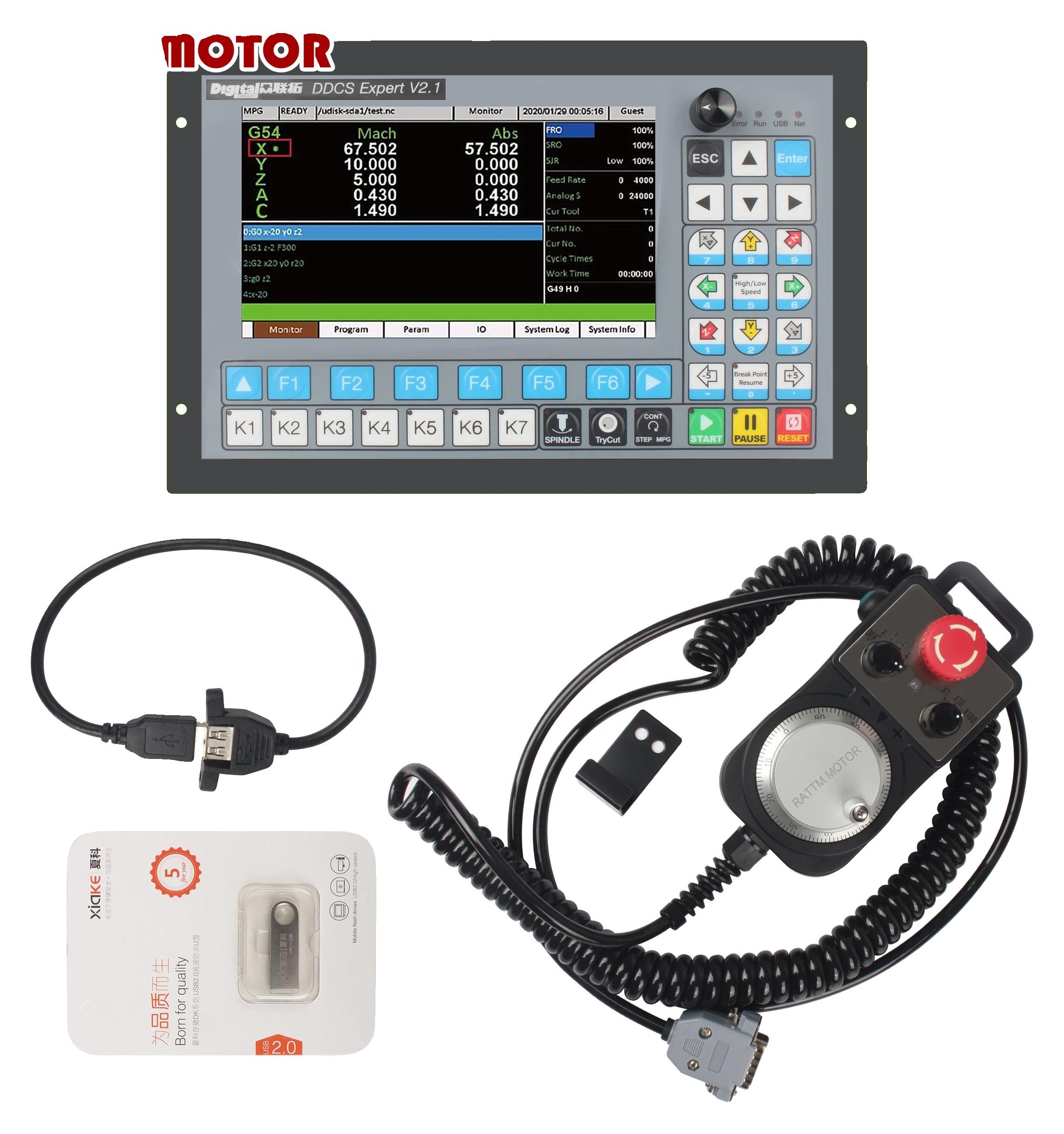
CNC-Controller, 5-Achsen-Unterstützung, Hochfrequenzleistung, Experte 2.1 hinzufügen MPG, 5 Achsen-bBenutzerfreundliche Oberfläche: Navigieren Sie einfach mit einem 7-Zoll-Farbdisplay und 40 Funktionstasten, die für intuitive Nutzung ausgelegt sind, was es für Benutzer aller Fähigkeitsstufen zugänglich macht.Vielseitige Kompatibilität: Funktioniert nahtlos mit einer Reihe von CNC-Setups, unterstützt 5-Achsen-Betrieb und ermöglicht größere Flexibilität bei Ihren Bearbeitungsaufgaben.Zuverlässige Leistung: Arbeitet effektiv bei einer Frequenz von 1M Hz und sorgt für eine reibungslose und reaktionsschnelle Leistung, die den Anforderungen Ihrer Arbeit gerecht wird.Tragbares Design: Leichte Bauweise ermöglicht einfache Umsiedlung und Einrichtung in verschiedenen Arbeitsumgebungen, wodurch Ihre Produktivität überall erhöht wird.Spezifikationen: Material: Langlebige Komponenten Abmessungen: Kompakte Größe Kompatibilität: Unterstützt 5-Achsen-Betrieb Leistung: Arbeitet mit einer Frequenz von 1M Hz Anzeige: 7-Zoll-Farbdisplay Betriebstasten: 40 Betriebstasten für einfache Bedienung Gewicht: 1818,99 €*Versand: 0,00 €Sichere Weiterleitung zum Anbieter
-
Weller Lötkolben WmrpSehr feiner, schlanker Lötkolben, der sich ideal für Arbeiten unter dem Mikroskop eignet. Hohe Leistungsfähigkeit durch eine integrierte, aktive Lötspitze. Ein optimales Werkzeug, in welchem das Heizelement und der Sensor vorne in der Lötspitze integriert sind. Bei Absenkung der Lötstellentemperatur ist dadurch eine schnelle Reaktionszeit möglich. Mit diesen Werkzeugen wird die Leistung auf den Lötpunkt gebracht. Merkmale: sehr feiner, schlanker Lötkolben der sich ideal für Arbeiten unter dem Mikroskop eignet hohe Leistungsfähigkeit durch eine integrierte, aktive Lötspitze mit Active-Tip Heizkörper Technologie anschließbar an WD 1M, WR 3M, WD 3M Spitzenfamilie RT214,75 €*Versand: 4,90 €Sichere Weiterleitung zum Anbieter
-
Weller WMRP Lötkolben 40 W T0052917199NMicro-Lötkolben mit modernster Spitzentechnologie. Für die Stationen WMRS, WD1M und WD2M. Die RT-Lötspitzen mit integriertem Heizelement erreichen Ihre Solltemperatur in 2 - 5 Sekunden. Einsatz bei industrieller Fertigungstechnik, im Labor und Reparaturbereich. Lötspitzenwechsel ohne Werkzeug.215,39 €*Versand: 0,00 €Sichere Weiterleitung zum Anbieter
-
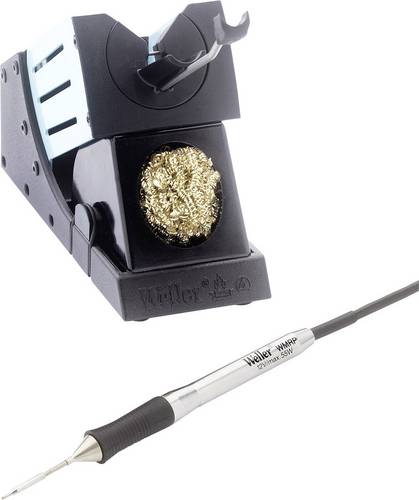
Weller WMRP Set Lötkolben 40W inkl. AblageMicro-Lötpencil mit modernster Spitzentechnologie. Für die Stationen WD 2M und WR 3M. Die RT-Lötspitzen mit integriertem Heizelement erreichen die Solltemperatur in 2 - 5 Sekunden. Einsatz bei industrieller Fertigungstechnik, im Labor und Reparaturbereich. Lötspitzenwechsel ohne Werkzeug. Sofortige Temperaturabschaltung nach Ablegen in Lötkolbenablage WDH50.289,00 €*Versand: 0,00 €Sichere Weiterleitung zum Anbieter

-
Wie kann ich einen Drucker im Netzwerk hinzufügen?
Um einen Drucker im Netzwerk hinzuzufügen, musst du sicherstellen, dass der Drucker mit dem Netzwerk verbunden ist und eingeschaltet ist. Öffne dann die Systemeinstellungen auf deinem Computer und wähle die Option "Drucker & Scanner" oder "Geräte & Drucker". Klicke auf "Drucker hinzufügen" und wähle den Netzwerkdrucker aus der Liste der verfügbaren Drucker aus. Befolge die Anweisungen auf dem Bildschirm, um den Drucker zu installieren und einzurichten. Nachdem der Drucker hinzugefügt wurde, kannst du ihn auswählen, wenn du drucken möchtest. **
-
Wie kann ich ein Programm zum Autostart hinzufügen?
Um ein Programm zum Autostart hinzuzufügen, musst du je nach Betriebssystem unterschiedliche Schritte befolgen. Für Windows kannst du Programme zum Autostart hinzufügen, indem du sie in den Autostart-Ordner verschiebst oder die Aufgabenplanung verwendest. Für macOS kannst du Programme zum Login-Items hinzufügen, indem du sie in den Systemeinstellungen unter "Benutzer & Gruppen" auswählst. Für Linux kannst du Programme zum Autostart hinzufügen, indem du die entsprechenden Skripte im Autostart-Verzeichnis deines Desktop-Umgebung platzierst. Es ist wichtig zu beachten, dass nicht alle Programme für den Autostart geeignet sind, da sie möglicherweise die Leistung deines Systems beeinträchtigen können. **
-
Wie kann ich bei Doodle einen Teilnehmer hinzufügen?
Um einen Teilnehmer zu einem Doodle hinzuzufügen, musst du zunächst das Doodle erstellen oder öffnen. Klicke dann auf die Schaltfläche "Teilnehmer hinzufügen" oder "Teilnehmer einladen". Anschließend kannst du entweder die E-Mail-Adresse des Teilnehmers eingeben oder den Einladungslink teilen. Der Teilnehmer erhält dann eine Einladung, um seine Verfügbarkeit anzugeben. Es ist wichtig sicherzustellen, dass der Teilnehmer den Einladungslink erhält, um am Doodle teilnehmen zu können. **
-
Kann man einen ausgetretenen Teilnehmer einer Gruppe wieder hinzufügen?
Ja, es ist möglich, einen ausgetretenen Teilnehmer wieder zu einer Gruppe hinzuzufügen. Dies hängt jedoch von den Regeln und Einstellungen der jeweiligen Gruppe ab. Der Administrator oder der Ersteller der Gruppe kann in der Regel entscheiden, ob ausgetretene Teilnehmer erneut eingeladen werden können. **


Warum kann ich kein YouTube-Video zu meiner Webseite hinzufügen?
Es gibt verschiedene Gründe, warum du möglicherweise kein YouTube-Video zu deiner Webseite hinzufügen kannst. Einer der häufigsten Gründe ist, dass du möglicherweise nicht über die erforderlichen Berechtigungen oder Zugriffsrechte verfügst, um das Video einzubetten. Ein weiterer Grund könnte sein, dass das Video möglicherweise nicht für die Einbettung auf externen Websites zugelassen ist. Es ist auch möglich, dass es technische Probleme gibt, die das Hinzufügen des Videos verhindern. **
Wie kann ich ein Programm im Autostart von Windows 10 hinzufügen?
Um ein Programm zum Autostart von Windows 10 hinzuzufügen, kannst du folgende Schritte befolgen: 1. Öffne den Task-Manager, indem du mit der rechten Maustaste auf die Taskleiste klickst und "Task-Manager" auswählst. 2. Gehe zum Reiter "Autostart". 3. Klicke auf "Neuen Task hinzufügen" und wähle das Programm aus, das du zum Autostart hinzufügen möchtest. 4. Bestätige die Auswahl und das Programm wird beim Start von Windows automatisch gestartet. **
Top-Angebote
Produkte zum Begriff Hinzufügen:
-
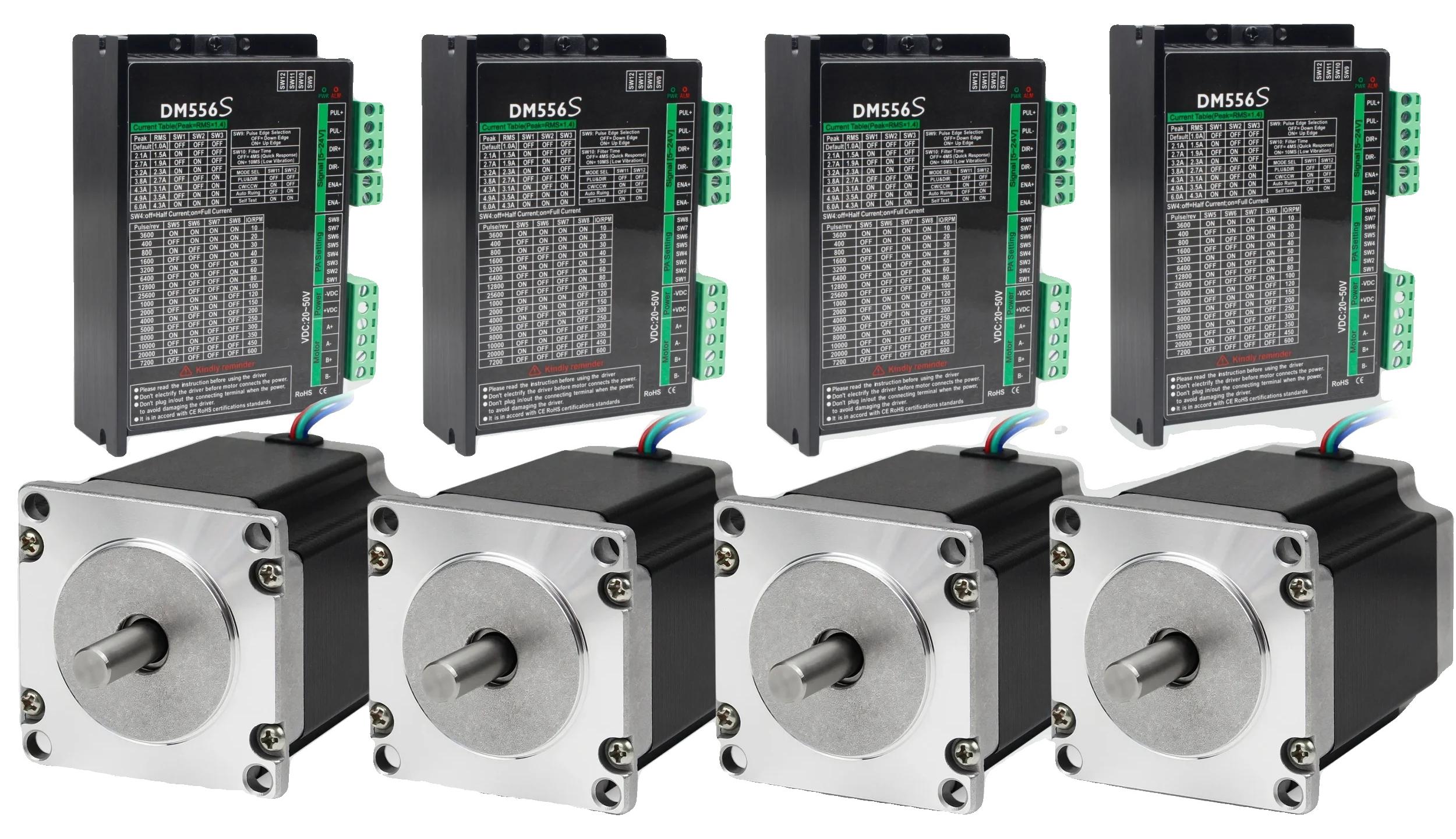
Schrittmotor, hohe Präzision, starkes Haltemoment, 4 Stück Fahrer hinzufügen, 8mm-bhochpräzise steuerung: erreichen sie eine genaue positionierung in ihren projekten mit einem schrittmotor, der einen präzisen schrittwinkel von 1,8 grad aufweist.robuste tragfähigkeit: das beeindruckende haltemoment von 270 oz-in ermöglicht es diesem motor, erhebliche lasten zu bewältigen, was ihn für eine vielzahl von maschinenanwendungen geeignet macht.zuverlässige leistung: erleben sie eine zuverlässige funktionalität sowohl in fräsals auch in cnc-router-anwendungen, die sicherstellt, dass ihre abläufe reibungslos und effizient laufen.langanhaltende haltbarkeit: entwickelt, um anspruchsvollen bedingungen standzuhalten, ist dieser motor für den langfristigen einsatz konzipiert und bietet über die zeit zuverlässigkeit und leistung. Spezifikation: material: schrittmotorabmessungen: 57x57x76mmphasen: 2schrittwinkel: 1,8 gradhaltemoment: 270 ozinstrom pro phase: 3ainduktivität: 3,5mh ±20% (1khz)versorgungsspannung: dc 2050vDie von Ihnen gekaufte Variante ist:4 Stück Fahrer hinzufügen8mm-328,99 €*Versand: 0,00 €Sichere Weiterleitung zum Anbieter
-
CNC-Controller, 5-Achsen-Unterstützung, Hochfrequenzleistung, Experte 2.1 hinzufügen MPG, 5 Achsen-bBenutzerfreundliche Oberfläche: Navigieren Sie einfach mit einem 7-Zoll-Farbdisplay und 40 Funktionstasten, die für intuitive Nutzung ausgelegt sind, was es für Benutzer aller Fähigkeitsstufen zugänglich macht.Vielseitige Kompatibilität: Funktioniert nahtlos mit einer Reihe von CNC-Setups, unterstützt 5-Achsen-Betrieb und ermöglicht größere Flexibilität bei Ihren Bearbeitungsaufgaben.Zuverlässige Leistung: Arbeitet effektiv bei einer Frequenz von 1M Hz und sorgt für eine reibungslose und reaktionsschnelle Leistung, die den Anforderungen Ihrer Arbeit gerecht wird.Tragbares Design: Leichte Bauweise ermöglicht einfache Umsiedlung und Einrichtung in verschiedenen Arbeitsumgebungen, wodurch Ihre Produktivität überall erhöht wird.Spezifikationen: Material: Langlebige Komponenten Abmessungen: Kompakte Größe Kompatibilität: Unterstützt 5-Achsen-Betrieb Leistung: Arbeitet mit einer Frequenz von 1M Hz Anzeige: 7-Zoll-Farbdisplay Betriebstasten: 40 Betriebstasten für einfache Bedienung Gewicht: 1818,99 €*Versand: 0,00 €Sichere Weiterleitung zum Anbieter
-
Weller Lötkolben WmrpSehr feiner, schlanker Lötkolben, der sich ideal für Arbeiten unter dem Mikroskop eignet. Hohe Leistungsfähigkeit durch eine integrierte, aktive Lötspitze. Ein optimales Werkzeug, in welchem das Heizelement und der Sensor vorne in der Lötspitze integriert sind. Bei Absenkung der Lötstellentemperatur ist dadurch eine schnelle Reaktionszeit möglich. Mit diesen Werkzeugen wird die Leistung auf den Lötpunkt gebracht. Merkmale: sehr feiner, schlanker Lötkolben der sich ideal für Arbeiten unter dem Mikroskop eignet hohe Leistungsfähigkeit durch eine integrierte, aktive Lötspitze mit Active-Tip Heizkörper Technologie anschließbar an WD 1M, WR 3M, WD 3M Spitzenfamilie RT214,75 €*Versand: 4,90 €Sichere Weiterleitung zum Anbieter
-
Was bedeutet Netzwerk hinzufügen?
"Was bedeutet Netzwerk hinzufügen?" bezieht sich auf den Prozess, bei dem ein neues Netzwerk zu einem bestehenden System oder einer Plattform hinzugefügt wird. Dies kann bedeuten, dass neue Geräte oder Benutzer in ein bestehendes Netzwerk integriert werden, um die Kommunikation und den Datenaustausch zu ermöglichen. Das Hinzufügen eines Netzwerks kann auch bedeuten, dass neue Verbindungen zu externen Netzwerken hergestellt werden, um den Zugriff auf Ressourcen oder Dienste zu erweitern. In der IT-Welt ist das Hinzufügen eines Netzwerks ein wichtiger Schritt, um die Konnektivität und die Funktionalität eines Systems zu verbessern. Es erfordert in der Regel eine sorgfältige Planung und Konfiguration, um sicherzustellen, dass das neue Netzwerk ordnungsgemäß integriert und verwaltet wird. **
-
Wie Programm zu Autostart hinzufügen?
Um ein Programm zum Autostart hinzuzufügen, musst du in der Regel die Einstellungen deines Betriebssystems öffnen. In Windows kannst du dazu beispielsweise die "Aufgabenplanung" verwenden, während du in macOS die "Benutzer & Gruppen" Einstellungen nutzen kannst. In vielen Linux-Distributionen kannst du Programme zum Autostart hinzufügen, indem du eine Verknüpfung in den Autostart-Ordner des jeweiligen Benutzers legst. Stelle sicher, dass das Programm, das du hinzufügen möchtest, auch tatsächlich für den Autostart geeignet ist und keine Probleme verursacht. Es ist auch wichtig zu beachten, dass zu viele Programme im Autostart die Startzeit deines Systems verlangsamen können. **
-
Wie kann ich einen Drucker im Netzwerk hinzufügen?
Um einen Drucker im Netzwerk hinzuzufügen, musst du sicherstellen, dass der Drucker mit dem Netzwerk verbunden ist und eingeschaltet ist. Öffne dann die Systemeinstellungen auf deinem Computer und wähle die Option "Drucker & Scanner" oder "Geräte & Drucker". Klicke auf "Drucker hinzufügen" und wähle den Netzwerkdrucker aus der Liste der verfügbaren Drucker aus. Befolge die Anweisungen auf dem Bildschirm, um den Drucker zu installieren und einzurichten. Nachdem der Drucker hinzugefügt wurde, kannst du ihn auswählen, wenn du drucken möchtest. **
-
Wie kann ich ein Programm zum Autostart hinzufügen?
Um ein Programm zum Autostart hinzuzufügen, musst du je nach Betriebssystem unterschiedliche Schritte befolgen. Für Windows kannst du Programme zum Autostart hinzufügen, indem du sie in den Autostart-Ordner verschiebst oder die Aufgabenplanung verwendest. Für macOS kannst du Programme zum Login-Items hinzufügen, indem du sie in den Systemeinstellungen unter "Benutzer & Gruppen" auswählst. Für Linux kannst du Programme zum Autostart hinzufügen, indem du die entsprechenden Skripte im Autostart-Verzeichnis deines Desktop-Umgebung platzierst. Es ist wichtig zu beachten, dass nicht alle Programme für den Autostart geeignet sind, da sie möglicherweise die Leistung deines Systems beeinträchtigen können. **
Ähnliche Suchbegriffe für Hinzufügen
-
Weller WMRP Lötkolben 40 W T0052917199NMicro-Lötkolben mit modernster Spitzentechnologie. Für die Stationen WMRS, WD1M und WD2M. Die RT-Lötspitzen mit integriertem Heizelement erreichen Ihre Solltemperatur in 2 - 5 Sekunden. Einsatz bei industrieller Fertigungstechnik, im Labor und Reparaturbereich. Lötspitzenwechsel ohne Werkzeug.215,39 €*Versand: 0,00 €Sichere Weiterleitung zum Anbieter
-
Weller WMRP Set Lötkolben 40W inkl. AblageMicro-Lötpencil mit modernster Spitzentechnologie. Für die Stationen WD 2M und WR 3M. Die RT-Lötspitzen mit integriertem Heizelement erreichen die Solltemperatur in 2 - 5 Sekunden. Einsatz bei industrieller Fertigungstechnik, im Labor und Reparaturbereich. Lötspitzenwechsel ohne Werkzeug. Sofortige Temperaturabschaltung nach Ablegen in Lötkolbenablage WDH50.289,00 €*Versand: 0,00 €Sichere Weiterleitung zum Anbieter
-
Wie kann ich bei Doodle einen Teilnehmer hinzufügen?
Um einen Teilnehmer zu einem Doodle hinzuzufügen, musst du zunächst das Doodle erstellen oder öffnen. Klicke dann auf die Schaltfläche "Teilnehmer hinzufügen" oder "Teilnehmer einladen". Anschließend kannst du entweder die E-Mail-Adresse des Teilnehmers eingeben oder den Einladungslink teilen. Der Teilnehmer erhält dann eine Einladung, um seine Verfügbarkeit anzugeben. Es ist wichtig sicherzustellen, dass der Teilnehmer den Einladungslink erhält, um am Doodle teilnehmen zu können. **
-
Kann man einen ausgetretenen Teilnehmer einer Gruppe wieder hinzufügen?
Ja, es ist möglich, einen ausgetretenen Teilnehmer wieder zu einer Gruppe hinzuzufügen. Dies hängt jedoch von den Regeln und Einstellungen der jeweiligen Gruppe ab. Der Administrator oder der Ersteller der Gruppe kann in der Regel entscheiden, ob ausgetretene Teilnehmer erneut eingeladen werden können. **
-
Warum kann ich kein YouTube-Video zu meiner Webseite hinzufügen?
Es gibt verschiedene Gründe, warum du möglicherweise kein YouTube-Video zu deiner Webseite hinzufügen kannst. Einer der häufigsten Gründe ist, dass du möglicherweise nicht über die erforderlichen Berechtigungen oder Zugriffsrechte verfügst, um das Video einzubetten. Ein weiterer Grund könnte sein, dass das Video möglicherweise nicht für die Einbettung auf externen Websites zugelassen ist. Es ist auch möglich, dass es technische Probleme gibt, die das Hinzufügen des Videos verhindern. **
-
Wie kann ich ein Programm im Autostart von Windows 10 hinzufügen?
Um ein Programm zum Autostart von Windows 10 hinzuzufügen, kannst du folgende Schritte befolgen: 1. Öffne den Task-Manager, indem du mit der rechten Maustaste auf die Taskleiste klickst und "Task-Manager" auswählst. 2. Gehe zum Reiter "Autostart". 3. Klicke auf "Neuen Task hinzufügen" und wähle das Programm aus, das du zum Autostart hinzufügen möchtest. 4. Bestätige die Auswahl und das Programm wird beim Start von Windows automatisch gestartet. **
* Alle Preise verstehen sich inklusive der gesetzlichen Mehrwertsteuer und ggf. zuzüglich Versandkosten. Die Angebotsinformationen basieren auf den Angaben des jeweiligen Shops und werden über automatisierte Prozesse aktualisiert. Eine Aktualisierung in Echtzeit findet nicht statt, so dass es im Einzelfall zu Abweichungen kommen kann. ** Hinweis: Teile dieses Inhalts wurden von KI erstellt.